


Bạn gặp tình trạng cổng USB ô tô không nhận USB/điện thoại, lúc được lúc không, hoặc cắm vào chỉ hiện sạc mà không đọc dữ liệu? Phần lớn lỗi này có thể chẩn đoán theo “nhánh” rất rõ: lỗi nguồn (power), lỗi dữ liệu (data), hoặc lỗi tương thích—và mỗi nhánh sẽ có cách xử lý khác nhau, làm đúng sẽ tiết kiệm rất nhiều thời gian.
Tiếp theo, nếu muốn xử lý nhanh tại nhà, bạn cần loại trừ theo thứ tự: thiết bị cắm vào (USB flash/điện thoại) → dây cáp/adapter → cổng USB → đầu màn hình/đầu phát. Cách đi từ dễ đến khó này giúp bạn tránh “đổ lỗi” nhầm cho cổng USB khi thực tế chỉ là cáp không hỗ trợ truyền dữ liệu.
Ngoài ra, nhiều chủ xe nhầm giữa “không nhận USB” với “không chạy CarPlay/Android Auto”. Thực chất, đây có thể là 2 câu chuyện khác nhau: đầu xe vẫn cấp điện được nhưng không handshake dữ liệu, hoặc ngược lại—đầu xe nhận dữ liệu nhưng không đủ dòng sạc nên điện thoại sụt pin.
Sau đây, bài viết sẽ đi theo đúng flow chẩn đoán: định nghĩa hiện tượng → phân nhánh triệu chứng → checklist tự kiểm tra → 9 nguyên nhân phổ biến và hướng khắc phục → khi nào nên dừng và mang xe đi kỹ thuật.
Cổng USB ô tô “không nhận” nghĩa là gì và đang hỏng ở “nhánh” nào?
Cổng USB ô tô “không nhận” là tình trạng cổng USB vẫn có/không có điện nhưng hệ thống giải trí không phát hiện thiết bị, không đọc dữ liệu hoặc không kích hoạt tính năng kết nối—thường rơi vào 1 trong 3 nhánh: nguồn, dữ liệu, hoặc tương thích. Để bắt đầu, bạn cần “gọi đúng tên” hiện tượng vì mỗi nhánh sẽ kéo theo một nhóm nguyên nhân hoàn toàn khác.

“Không nhận USB/không đọc nhạc” khác gì “không sạc/không nhận điện thoại”?
Khác nhau ở mục tiêu “data” hay “power”: không đọc nhạc là lỗi dữ liệu, còn không sạc là lỗi nguồn; “không nhận điện thoại” có thể là lỗi dữ liệu (cáp/CarPlay/Android Auto) hoặc lỗi tương thích. Cụ thể, bạn có thể phân biệt nhanh bằng 4 dấu hiệu sau:
- Nhánh dữ liệu (Data) – “Không đọc nhạc/không hiện USB”
- Cắm USB flash: màn hình không hiện USB, hoặc hiện nhưng không load file.
- Cắm điện thoại: không thấy pop-up kết nối, không bật giao diện CarPlay/Android Auto.
- Nhánh nguồn (Power) – “Không sạc/không lên điện”
- Điện thoại không báo sạc, hoặc báo sạc chập chờn.
- USB gắn đèn (một số loại) không sáng.
- Nhánh tương thích (Compatibility) – “Có lúc nhận có lúc không / chỉ nhận loại này”
- USB 32GB nhận, USB 128GB không nhận.
- Cáp A nhận, cáp B không nhận dù cùng sạc được.
Nếu bạn đang gặp đúng cụm “lỗi CarPlay/Android Auto không kết nối”, hãy ưu tiên kiểm tra nhánh dữ liệu trước (cáp data, cổng đúng chuẩn, thiết lập trên điện thoại). Trên thực tế, Apple cũng khuyến nghị người dùng thử đổi cáp USB và đổi cổng USB khi CarPlay (wired) gặp lỗi.
Nguồn tham khảo: support.apple.com/en-us/105109
Các dấu hiệu giúp khoanh vùng lỗi nhanh trong 60 giây là gì?
Có 5 dấu hiệu khoanh vùng nhanh: có điện hay không, có biểu tượng thiết bị hay không, lỗi chỉ xảy ra với 1 thiết bị hay tất cả, lỗi chỉ ở 1 cổng hay nhiều cổng, và lỗi có thay đổi khi đổi cáp. Để minh họa rõ hơn, bạn làm theo “60 giây” này:
- Cắm điện thoại bằng cáp đang dùng → có báo sạc không? (power)
- Nếu có sạc, mở ngay CarPlay/Android Auto → có kết nối không? (data)
- Đổi sang cáp khác (ưu tiên cáp chính hãng/chuẩn tốt) → có thay đổi không?
- Đổi sang USB flash khác (dung lượng nhỏ hơn, định dạng phổ biến) → có đọc không?
- Đổi cổng USB khác (nếu xe có nhiều cổng) → lỗi theo cổng hay theo thiết bị?
Nếu lỗi “đi theo cáp”, khả năng cao nằm ở cáp/adapter. Nếu lỗi “đi theo cổng”, khả năng cao nằm ở cổng hoặc mạch cấp nguồn của cổng.
Có phải lỗi nằm ở USB/điện thoại trước khi nghi ngờ cổng USB ô tô không?
Có, bạn nên nghi ngờ thiết bị cắm vào trước khi kết luận cổng USB ô tô không nhận, vì ít nhất 3 lý do: USB flash dễ lỗi file hệ thống, điện thoại/cài đặt có thể chặn kết nối dữ liệu, và cáp/đầu chuyển có thể chỉ hỗ trợ sạc. Tiếp theo, khi bạn đã xác định “thiết bị đầu vào” ổn, việc chẩn đoán cổng USB sẽ chính xác hơn rất nhiều.

Làm sao kiểm tra USB flash còn tốt và đúng chuẩn để xe nhận?
USB flash “đúng chuẩn để xe nhận” là USB hoạt động ổn định trên máy tính khác, có file hệ thống tương thích và không có lỗi đọc/ghi—bạn có thể kiểm tra bằng 3 bước đối chứng đơn giản. Cụ thể hơn, hãy làm theo thứ tự:
- Bước 1: Test USB trên laptop/PC
- Copy thử một thư mục 1–2GB vào/ra. Nếu hay báo lỗi, tự disconnect, hoặc tốc độ tụt bất thường → USB có thể lỗi phần cứng.
- Bước 2: Dọn “rác hệ thống” & ký tự lạ
- Một số đầu xe kén tên file quá dài, ký tự đặc biệt, hoặc thư mục lồng quá sâu.
- Bước 3: Tạo “USB test” tối giản cho ô tô
- 1 thư mục “MUSIC” + 10 bài mp3 phổ biến + tên file không dấu.
- Mục tiêu: loại trừ lỗi do “đầu xe index thư viện” quá nặng.
Mẹo nhanh: Nếu bạn cắm 2 USB khác nhau mà xe đều không nhận, khả năng cao vấn đề không nằm ở USB flash nữa.
Nên dùng USB 2.0 hay 3.0 để xe dễ nhận hơn?
USB 2.0 thường “dễ nhận hơn” trên nhiều đầu xe đời cũ, còn USB 3.0 tốt về tốc độ nhưng đôi khi kén tương thích; lựa chọn tối ưu là dùng USB 2.0/USB 3.0 dung lượng vừa phải, định dạng đúng và tránh hàng “no-name”. Tuy nhiên, bạn nên hiểu thêm một điểm quan trọng: nguồn cấp của cổng USB tiêu chuẩn cũng có giới hạn. USB 2.0 “mặc định” thường ở mức 5V–500mA, còn USB 3.x có thể là 5V–900mA ở mức default.
Nguồn tham khảo: tripplite.eaton.com/products/usb-charging
Định dạng FAT32/NTFS/exFAT ảnh hưởng thế nào đến việc ô tô nhận USB?
Định dạng (file system) ảnh hưởng trực tiếp vì đầu xe chỉ hỗ trợ một số chuẩn nhất định; nếu USB đang là NTFS/exFAT trong khi đầu xe chỉ đọc FAT32 thì xe sẽ “không nhận” hoặc nhận nhưng không đọc được dữ liệu. Sau đây là cách bạn hiểu và xử lý đúng mà không cần đoán mò:
- FAT32: phổ biến nhất với các đầu xe/đầu phát, tương thích rộng.
- NTFS/exFAT: hợp với Windows/USB dung lượng lớn, nhưng nhiều đầu xe không hỗ trợ đầy đủ.
Nếu bạn không chắc xe hỗ trợ gì, hãy format một USB test về FAT32 để đối chứng trước, vì đây là bước loại trừ nhanh nhất trong nhánh “tương thích”.
Dây cáp/adapter có phải nguyên nhân khiến cổng USB ô tô “không nhận” không?
Có, dây cáp/adapter là nguyên nhân rất thường gặp khiến cổng USB ô tô không nhận, vì ít nhất 3 lý do: nhiều cáp chỉ có chức năng sạc (không có đường data), cáp chất lượng kém gây sụt áp/đứt ngầm, và adapter/hub có thể làm lỗi handshake dữ liệu. Bên cạnh đó, nếu bạn đang gặp tình trạng cổng sạc USB không nhận theo kiểu “lúc sạc lúc không”, thì cáp và đầu tiếp xúc càng cần kiểm tra trước.
Cáp sạc thường vs cáp data khác nhau thế nào khi cắm vào ô tô?
Cáp sạc thường chỉ đảm nhiệm cấp điện, còn cáp data vừa cấp điện vừa truyền dữ liệu; vì vậy bạn có thể gặp cảnh “sạc được nhưng không kết nối CarPlay/Android Auto”. Cụ thể, tình huống hay gặp nhất là:
- Điện thoại báo sạc → bạn tưởng cổng USB ổn.
- Nhưng đầu xe không hiện CarPlay/Android Auto → bạn tưởng lỗi phần mềm.
- Thực tế: cáp đang dùng thiếu đường data hoặc chất lượng kém.
Google cũng nhấn mạnh rằng không phải USB cable nào cũng hoạt động với mọi xe và việc thay cáp thường là cách xử lý đầu tiên khi Android Auto từng chạy ổn nhưng nay không kết nối.
Nguồn tham khảo: support.google.com/androidauto/answer/6348190
5 lỗi cáp/đầu cắm khiến kết nối chập chờn là gì?
Có 5 lỗi cáp/đầu cắm chính: (1) đứt ngầm, (2) lỏng đầu Type-A/Type-C, (3) oxy hóa chân cắm, (4) adapter rẻ gây sụt áp, (5) cáp dài/quá mỏng làm suy hao. Để minh họa rõ hơn, bạn kiểm tra theo checklist nhanh:
- Đứt ngầm: cáp nhìn ngoài vẫn mới nhưng chạm nhẹ là mất kết nối.
- Lỏng đầu cắm: cắm vào thấy “rơ”, rung xe là rớt.
- Oxy hóa: chân cắm xỉn màu, có mảng đen/đỏ gạch.
- Adapter/hub: cắm qua đầu chuyển USB-C ↔ USB-A hoặc hub chia cổng làm nhận lúc được lúc không.
- Cáp quá mỏng: sạc chậm, dữ liệu chập chờn.
Một thử nghiệm kỹ thuật cho thấy cáp USB chất lượng thấp có thể cho dòng sạc rất thấp và còn gặp vấn đề kết nối khi truyền dữ liệu, trong khi cáp tốt cho kết quả ổn định hơn.
Nguồn tham khảo: digikey.com/en/blog/quick-test-proves-high-quality-usb-cables-make-a-big-difference

Những nguyên nhân phổ biến ở chính cổng USB ô tô là gì?
Có 9 nguyên nhân phổ biến ở chính cổng USB ô tô: bẩn/oxy hóa, lỏng chân tiếp xúc, dị vật kẹt trong cổng, cổng bị mòn, cổng chỉ hỗ trợ sạc, lỗi phần mềm đầu màn hình, giới hạn dòng cấp, lỗi hub/module USB, và mất nguồn do cầu chì/mạch bảo vệ. Tiếp theo, bạn sẽ thấy mỗi nguyên nhân đều có một “dấu hiệu nhận biết” rất đặc trưng—đọc kỹ sẽ giúp bạn khoanh vùng đúng mà không cần tháo lắp nhiều.

9 nguyên nhân thường gặp khiến cổng USB ô tô không nhận (xếp theo mức dễ gặp → khó gặp)
Có 9 nguyên nhân chính: (1) bẩn/oxy hóa, (2) cổng lỏng, (3) kẹt dị vật, (4) cổng mòn gãy chân, (5) cổng chỉ sạc không data, (6) lỗi firmware/treo đầu màn hình, (7) thiếu dòng/sụt áp, (8) hub/module lỗi, (9) mất nguồn do cầu chì/mạch.
Bảng dưới đây giúp bạn đối chiếu nhanh giữa triệu chứng quan sát được và nguyên nhân thường gặp, kèm một phép thử ngắn để xác nhận nhánh lỗi.
| Triệu chứng bạn gặp | Nguyên nhân thường gặp | Cách thử nhanh (≤2 phút) |
|---|---|---|
| Cắm vào lúc nhận lúc không khi xe rung | Cổng lỏng / chân tiếp xúc mòn | Giữ cố định đầu cáp, lắc nhẹ xem có rớt |
| Sạc chập chờn, báo sạc rồi ngắt | Bẩn/oxy hóa, sụt áp do cáp/cổng | Đổi cáp + đổi cổng; vệ sinh nhẹ cổng |
| USB flash không hiện gì | Cổng không data / lỗi tương thích / cổng hỏng | Thử USB khác (FAT32) + thử cổng khác |
| CarPlay/Android Auto không lên nhưng vẫn sạc | Cáp không data / cổng chỉ sạc / handshake lỗi | Dùng cáp data tốt + cắm đúng cổng có biểu tượng |
| Nhiều cổng USB cùng chết | Mất nguồn/cầu chì/module | Kiểm tra cầu chì/đầu nguồn tại gara |
Một điểm kỹ thuật dễ bị bỏ qua: tiếp xúc điện bị mòn/ăn mòn có thể làm điện trở tiếp xúc tăng, dẫn tới lỗi chập chờn (intermittent) kiểu “lúc được lúc không”.
Nguồn tham khảo: mdpi.com/2076-3417/15/6/3328
Vệ sinh cổng USB có giải quyết được không?
Có, vệ sinh cổng USB có thể giải quyết lỗi cổng USB ô tô không nhận nếu nguyên nhân nằm ở bụi bẩn/oxy hóa nhẹ; tuy nhiên sẽ không hiệu quả nếu cổng gãy chân, mòn nặng, cháy mạch hoặc mất nguồn. Cụ thể, để xử lý an toàn, bạn ưu tiên vệ sinh cổng USB và chân tiếp xúc theo cách sau:
- Tắt xe/nguồn điện, rút toàn bộ thiết bị ra khỏi cổng.
- Dùng chổi mềm khô hoặc khí nén thổi bụi (không xịt dung dịch ướt trực tiếp).
- Nếu có dấu oxy hóa nhẹ, dùng tăm bông hơi ẩm cồn isopropyl (rất ít) lau nhẹ, chờ khô hoàn toàn.
Nếu sau vệ sinh mà cổng vẫn không nhận dữ liệu nhưng vẫn cấp điện, hãy chuyển sang nhánh “cáp data/cổng chỉ sạc” ở phần checklist bên dưới.
Cách chẩn đoán theo checklist 7 bước tại nhà (không cần dụng cụ chuyên sâu)
Phương pháp chẩn đoán hiệu quả nhất là checklist 7 bước theo thứ tự “thiết bị → cáp → cổng → đầu màn hình → nguồn”, giúp bạn xác định đúng nhánh lỗi và khoanh vùng nguyên nhân trong 10–15 phút. Dưới đây, checklist được thiết kế để bạn luôn có “bước tiếp theo” dựa trên kết quả A/B, tránh thử lan man.

Checklist 7 bước: làm gì trước – làm gì sau để không tốn thời gian?
Checklist gồm 7 bước: (1) đổi thiết bị, (2) đổi cáp, (3) đổi cổng, (4) kiểm tra nhánh data vs power, (5) kiểm tra định dạng USB, (6) reset đầu màn hình, (7) quan sát dấu hiệu mất nguồn/cầu chì. Cụ thể hơn, bạn làm lần lượt:
- Đổi thiết bị cắm vào
- Thử USB flash khác + điện thoại khác (nếu có).
- Nếu chỉ 1 thiết bị lỗi → tập trung vào thiết bị đó.
- Đổi cáp ngay lập tức
- Ưu tiên cáp “data” tốt.
- Đổi cổng USB khác (nếu xe có nhiều cổng)
- Nhiều xe có cổng “charge-only” và cổng “data” riêng.
- Xác định nhánh lỗi
- Có sạc nhưng không kết nối → nghi cáp data/cổng data.
- Không sạc → nghi nguồn/cầu chì/cổng hỏng.
- Chuẩn hóa USB flash
- Tạo USB test: FAT32 + 10 file mp3 + tên không dấu.
- Khởi động lại/Reset đầu màn hình
- Tắt xe, chờ 1–2 phút, bật lại.
- Nếu màn hình có nút reset (tùy xe), dùng đúng hướng dẫn của xe.
- Nếu nhiều cổng cùng lỗi hoặc mất điện hoàn toàn
- Khoanh vùng sang nhánh cầu chì/nguồn/module.
Apple và Google đều khuyến nghị việc thử đổi cáp và thử đổi cổng như bước xử lý đầu tiên khi gặp lỗi kết nối CarPlay/Android Auto.
Nguồn tham khảo: support.apple.com/en-us/105109; support.google.com/androidauto/answer/6348190
Tự xử lý tại nhà vs mang ra gara: khi nào chọn phương án nào?
Tự xử lý tại nhà phù hợp khi lỗi thuộc thiết bị/cáp/định dạng/oxy hóa nhẹ; mang ra gara tối ưu khi có dấu hiệu mất nguồn, nhiều cổng chết đồng thời, hoặc nghi module/đầu màn hình lỗi. Tuy nhiên, bạn nên chọn “điểm dừng” rõ ràng:
- Nên tự xử lý nếu: đổi cáp là hết, đổi USB là nhận, format FAT32 là chạy, vệ sinh cổng là ổn.
- Nên ra gara nếu: cổng nóng bất thường, mùi khét, nhiều cổng cùng chết, hoặc xe báo lỗi liên quan điện/giải trí.
Khi nào cổng USB ô tô hỏng phần cứng (cầu chì/nguồn/module) và không nên tự xử lý?
Có, cổng USB ô tô có thể hỏng phần cứng và bạn không nên tự xử lý khi xuất hiện ít nhất 3 dấu hiệu: mất nguồn hoàn toàn ở nhiều cổng, sạc chập chờn kèm nóng bất thường/mùi khét, hoặc lỗi tái diễn ngay sau khi đã đổi cáp–đổi thiết bị–chuẩn hóa USB. Quan trọng hơn, đây là nhóm lỗi mà thao tác sai có thể làm chập mạch, nên bạn cần nhận diện sớm.

6 dấu hiệu cần kiểm tra cầu chì/nguồn hoặc đem xe đi kỹ thuật ngay
Có 6 dấu hiệu: (1) tất cả cổng USB đều mất điện, (2) cắm vào nóng bất thường, (3) có mùi khét/ám khói, (4) sạc chập chờn kèm báo lỗi hệ thống, (5) vừa thay phụ kiện điện gần đây, (6) lỗi xuất hiện đồng thời với các cổng điện khác (tẩu sạc/12V) bất thường. Để minh họa, bạn có thể tự hỏi:
- Xe có vừa lắp thêm camera hành trình/màn hình/ổ chia điện không? (dễ ảnh hưởng đường nguồn)
- Lỗi có xảy ra đồng thời với tẩu 12V không cấp điện không?
- Có thời điểm lỗi xuất hiện sau khi “cắm một thiết bị ăn dòng cao” không?
Nếu câu trả lời nghiêng về “có”, bạn nên chuyển sang kiểm tra kỹ thuật để tránh rủi ro.
Cầu chì/cụm USB module trên xe là gì và liên quan thế nào đến lỗi “không nhận”?
Cầu chì/cụm USB module là phần bảo vệ và điều phối nguồn–dữ liệu cho cổng USB; khi cầu chì đứt hoặc module lỗi, cổng có thể mất điện hoàn toàn hoặc chỉ còn sạc mà không còn dữ liệu. Sau đây là cách hiểu đơn giản:
- Cầu chì giống “van an toàn”: quá dòng/chập mạch có thể làm cầu chì đứt để bảo vệ hệ thống.
- USB module/hub giống “bộ chia” quản lý: có xe gom nhiều cổng về một module; module lỗi có thể làm nhiều cổng chết cùng lúc.
Theo nghiên cứu của Massachusetts Institute of Technology (MIT) từ Department of Mechanical Engineering, năm 2022, các kết nối điện công suất/điện tiếp xúc kém có thể dẫn đến suy giảm hiệu năng và rủi ro hỏng hóc khi vận hành trong điều kiện thực tế.
Nguồn tham khảo: dspace.mit.edu (Oberst thesis 2022)
Vì sao ô tô “kén” USB và làm thế nào để chọn/chuẩn hóa USB để luôn nhận?
Ô tô “kén” USB vì giới hạn phần mềm/firmware của đầu xe và giới hạn tương thích file hệ thống–cấu trúc thư mục; để luôn nhận, bạn cần chuẩn hóa định dạng, cấu trúc dữ liệu và chọn USB/cáp đúng chuẩn thay vì chạy theo dung lượng. Sau đây là các cách “chuẩn hóa” thực tế, làm một lần dùng lâu dài.
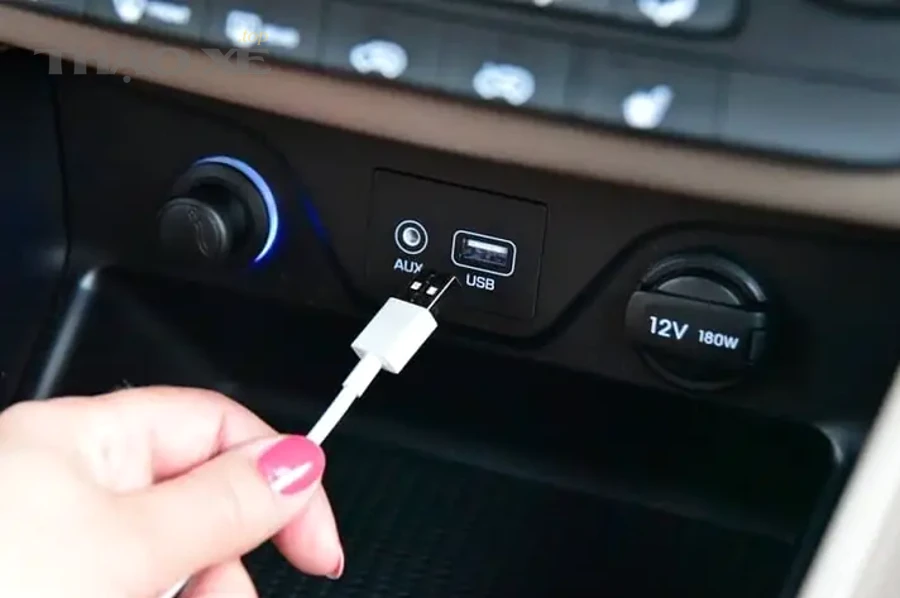
Nên dùng định dạng nào (FAT32/NTFS/exFAT) và cấu trúc thư mục ra sao để đầu xe dễ đọc nhất?
Nên ưu tiên FAT32 và cấu trúc thư mục đơn giản (ít lớp, tên file ngắn, hạn chế ký tự đặc biệt) để đầu xe dễ index và giảm lỗi không nhận/không đọc. Cụ thể, một cấu trúc “dễ ăn” cho đa số đầu xe:
- Thư mục cấp 1:
MUSIC/ - Cấp 2:
MUSIC/ALBUM_01/ - File:
01-bai-hat.mp3(không dấu, không ký tự lạ)
Nếu bạn có nhiều album, đừng nhồi tất cả vào một thư mục quá lớn vì một số đầu xe index chậm và dễ “treo” khi gặp thư viện quá nặng.
USB dung lượng lớn có làm xe không nhận không và giới hạn thường nằm ở đâu?
Có, USB dung lượng lớn có thể làm xe không nhận nếu đầu xe giới hạn file system hoặc khả năng index; giới hạn thường nằm ở firmware đầu xe (hỗ trợ FAT32/cluster) và khả năng xử lý thư viện. Để bắt đầu an toàn:
- Nếu xe/đầu xe đời cũ: ưu tiên 32GB–64GB (định dạng FAT32).
- Nếu xe đời mới: có thể dùng lớn hơn, nhưng vẫn nên “test” bằng USB nhỏ trước để loại trừ lỗi cổng.
Quan trọng: đừng nhầm “không nhận” do dung lượng với “không nhận” do cáp—hai lỗi này xử lý hoàn toàn khác nhau.
Có nên dùng hub chia cổng/đầu chuyển (USB-C ↔ USB-A) không?
Có thể dùng hub/đầu chuyển khi bạn chỉ cần sạc hoặc cần thêm cổng, nhưng không nên dùng trong tình huống cần dữ liệu ổn định (CarPlay/Android Auto/đọc nhạc) vì hub/adapter rẻ dễ gây sụt áp và lỗi handshake. Ngược lại, nếu bạn buộc phải dùng (ví dụ điện thoại chỉ USB-C), hãy chọn:
- Adapter/hub chất lượng tốt, hỗ trợ data ổn định.
- Tránh “hub không nguồn” khi cắm thêm thiết bị ăn dòng.
Về mặt dòng điện “mặc định” của USB, bạn cũng nên nhớ cổng USB tiêu chuẩn có giới hạn (ví dụ 500mA với USB 2.0 và 900mA với USB 3.x ở mức default), nên việc chia nhiều thiết bị cùng lúc sẽ dễ gây thiếu điện hoặc chập chờn.
Nguồn tham khảo: tripplite.eaton.com/products/usb-charging
Làm gì để phòng lỗi tái phát: 7 thói quen giúp cổng USB bền và ổn định?
Có 7 thói quen giúp cổng USB bền và ổn định: dùng cáp data tốt, cắm/rút đúng lực, tránh rung kéo dây, giữ cổng sạch khô, không dùng hub rẻ, chuẩn hóa USB (FAT32 + thư mục gọn), và tránh cắm thiết bị ăn dòng cao. Tóm lại, bạn áp dụng checklist sau:
- Dùng 1–2 sợi cáp “chuẩn” cố định cho xe (đừng dùng cáp trôi nổi).
- Không kéo giật dây khi rút—hãy cầm vào đầu cắm.
- Tránh để dây bị gập gãy ở vị trí sát đầu cắm.
- Định kỳ vệ sinh cổng USB và chân tiếp xúc nhẹ nhàng (khô, sạch).
- Nếu dùng adapter, chọn loại tốt và hạn chế tháo lắp liên tục.
- USB flash: format đúng + thư viện gọn + tên file đơn giản.
- Khi có dấu hiệu chập chờn, xử lý sớm (đổi cáp/đổi cổng) trước khi lỗi nặng hơn.